
米米商聊聊天整理指南:搜索、引用、收藏与免打扰
按查找、回应、回查、转发和提醒五类问题选择消息工具,并通过搜索线索、核对上下文、引用确认、收藏结论四步整理合作资料。
找回一条安排、回应一句具体问题、留住需要再看的资料,分别适合使用聊天搜索、引用回复和消息收藏。米米商聊手机端提供这些消息操作,也可以置顶重要会话或设置免打扰。先明确自己要解决的问题,更容易选择合适的入口。
按当前问题选择整理方式
想找以前说过的安排:先进入相关会话,用项目名、文件名或对方说过的短语搜索文字,再核对前后文。搜索结果不自动说明这条安排仍然有效。
想回应某一句话:引用原消息后写清答复对象。若一条消息包含几个问题,可分别说明正在回答哪一项。
想留到稍后回查:收藏确实还要使用的消息或资料说明;再次使用时,确认会话里是否已有后续变化。
想把资料给另一个人看:转发前核对接收对象、分享许可与本次用途,并补充必要背景。收藏给自己回查,与转发给他人不是同一件事。
想先看到重要会话,或减少声音提醒:置顶用于优先查找会话;免打扰用于调整提醒。两者不替代双方约定的回复节奏,群内 @ 提醒仍有例外。
这些是选择方法,不是应用新增的任务分派、自动提醒或资料版本管理功能。
用文字关键词查找聊天记录
进入对应会话的聊天信息页面,选择搜索聊天记录,输入文字关键词后查看匹配消息,并定位相关上下文。关键词可以选项目名称、对方使用过的短语或某项安排中的文字。找到结果后,连同前后的说明一起阅读,避免只取一句话而忽略后续变更。
这里的搜索针对文字内容。图片或视频中的内容不属于文字关键词搜索范围;查找此类资料时,需要结合会话中对它们的文字说明。
用引用说明正在回答哪句话
在手机端长按相关消息,选择"引用",输入回复后发送。需要保留消息时,也可在同一操作菜单选择"收藏"。
一段聊天可能同时讨论多个问题。使用消息操作中的引用,再写回复内容,可以更明确地交代回应对象。例如,对方分别询问交付时间和资料格式时,可以引用其中一个问题回答,再处理另一个。这个方法示例强调表达清楚,并不要求每条回复都引用。
涉及资料转发时,先确认接收对象和本次沟通需要,再选择合适的消息。转发前补充一句背景说明,也能帮助对方理解为什么收到这份内容。
用收藏保留需要再次查看的内容
对于稍后还要参考的消息,可以使用收藏;手机端"我的"页面还展示了笔记收藏入口。可根据实际需要整理阶段安排、资料说明或待处理事项。收藏前核对内容是否仍然有效,后续使用时也应留意会话中是否出现新的安排。
收藏是一种整理入口。选择哪些内容需要保存、怎样安排后续查看,仍可以按照个人习惯安排。
一条资料怎样从找到到确认
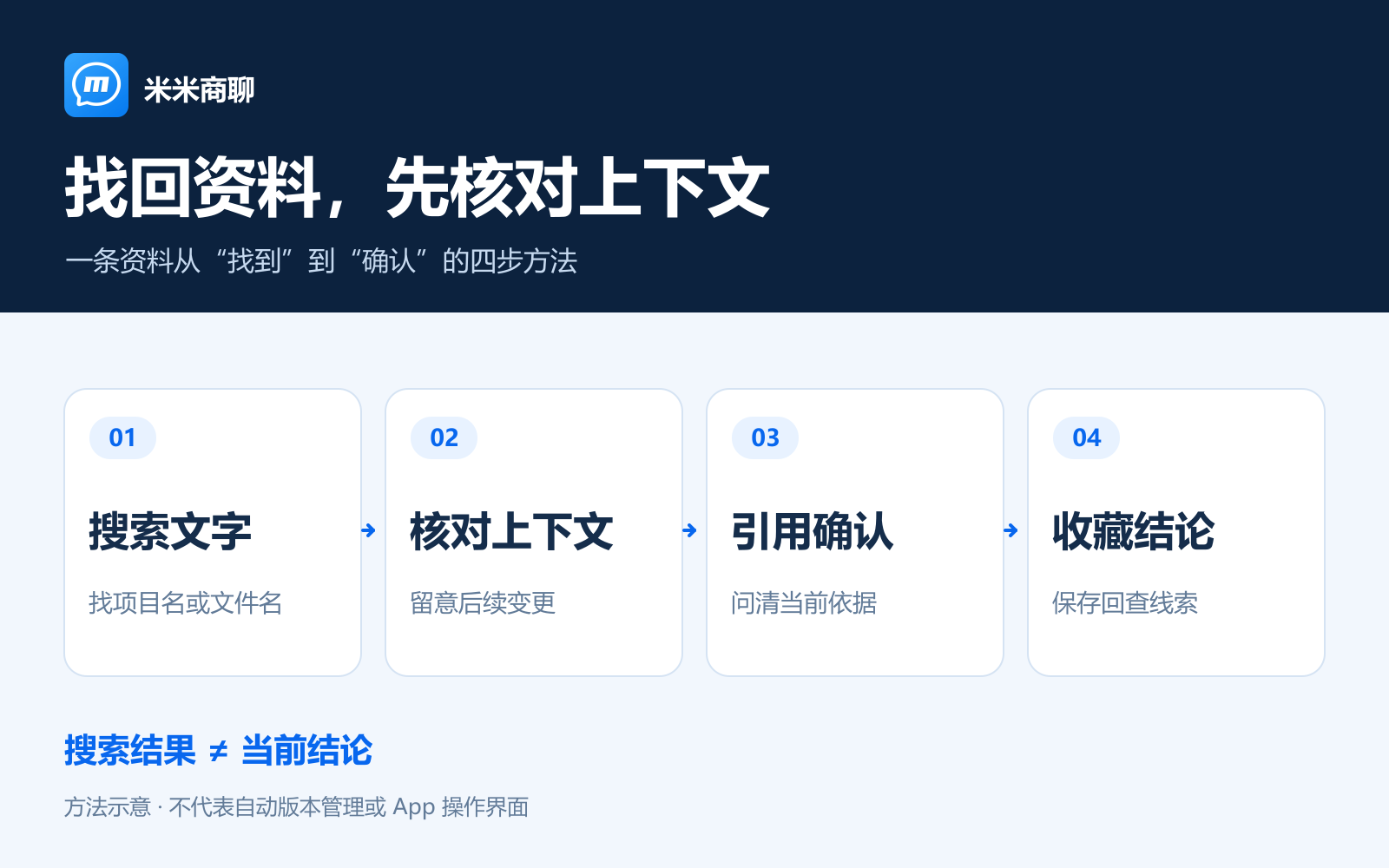
聊天资料回查方法示意 · AI 辅助排版;不是 App 操作截图或自动流程。
找线索:在正确的会话输入【项目名】或【文件名】中的文字。若资料主要在图片或视频里,先找发送时配套的文字说明。
看变化:阅读匹配消息前后的讨论,查找是否出现“替换”“改用”“待确认”等后续说明。单条搜索结果不等于最终结论。
问清楚:仍有疑问时引用相关消息,写明自己希望确认的版本、时间或安排,等实际负责的人回复。
留当前依据:确认后,按需要收藏明确的结论及其文字线索。收藏只是保存入口,后续是否出现新版仍需自己回查。
填写示例:关于【项目甲】,这里提到的【资料 A】现在仍适用吗?如果已经替换,请说明当前文件名和确认时间。
项目和资料名称均为可替换示例,不对应真实客户。希望让多人采用同一份依据时,可结合群公告与群管理指南整理共同说明;遇到入口或消息显示异常,参看问题反馈材料清单。
置顶与免打扰怎样配合
正在推进的会话可以置顶,便于优先查看。免打扰主要调整消息提醒方式,不会因开启这个设置而阻止消息接收;群内 @ 提醒存在例外,具体表现以当前客户端为准。需要协调处理时间的事项,建议另外与对方约定查看与回复节奏。
例如,筹备期置顶一个项目群,阶段结束后再调整置顶和提醒,是一种管理习惯示例。本文介绍手机端操作;桌面页面可参考设备说明。其他入口见产品介绍和常见问题。
本篇新增的方法示例与说明图由米米商聊团队依据现有功能资料整理,AI 辅助制作。
米米商聊官方内容 · 由米米商聊团队发布