
米米商聊朋友圈可见范围与动态置顶指南
用四个分享目的示例理解公开、私密、指定好友与不给谁看,补充发布前四项检查,并区分可见范围调整、正文修改和动态置顶。
米米商聊朋友圈中的"公开"指所有好友可见,含义应按应用内的好友范围理解。发布动态时,还可以选择仅自己可见、指定好友可见,或不给某些好友查看。动态置顶会改变展示安排,但仍受这条动态原来的可见范围约束。
发布前先想清楚分享对象
同样一条内容,对不同联系关系可能有不同意义。日常近况适合怎样分享,项目进展需要让哪些人了解,都可以在发布前先作判断。选择可见范围时,依据的是这一次具体内容需要让谁看到,不必为所有动态固定使用同一种选择。
四种范围分别是:"公开",向所有好友展示;"私密",仅自己可见;"指定好友",选择可以查看的人;"不给谁看",选择排除的好友。操作时应核对当前页面中的选择结果,尤其是内容中涉及具体项目或他人的信息时。
按分享目的选择范围:四个示例
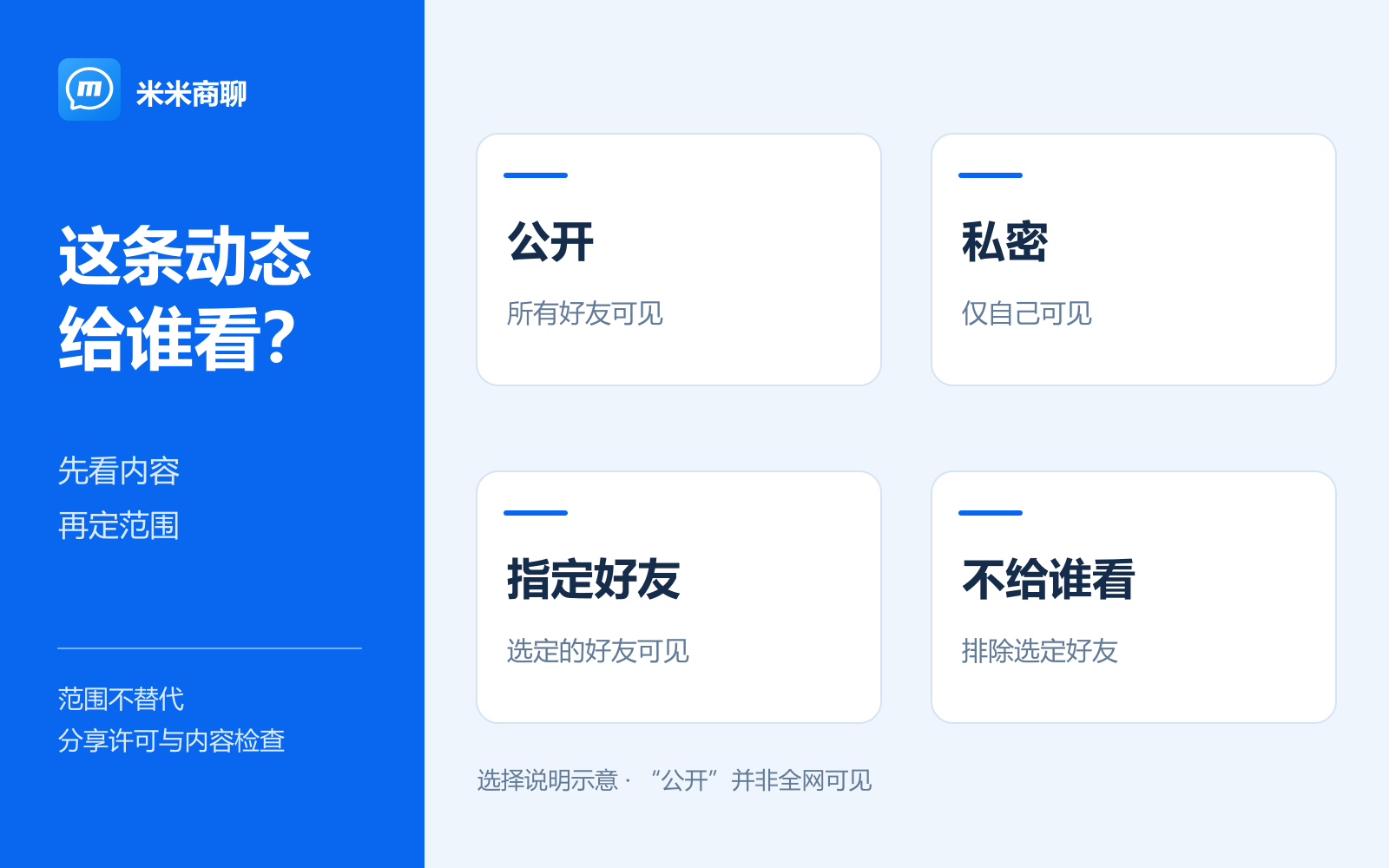
可见范围选择说明 · AI 辅助排版;不是 App 设置界面。
想让全部好友了解一段近况:先核对内容适合分享,再考虑“公开”。这里的全部好友仍是应用内好友,不是整个互联网。
只想保留一份个人记录:可考虑“私密”,仅自己可见。不要把这个选项扩大理解为对所有数据处理环节的保密承诺。
只与几位参与者有关:可考虑“指定好友”,逐一核对选定对象。参与某件事的人,不自动等于某个好友分组里的所有人。
希望排除部分好友:可查看“不给谁看”,确认需要排除的对象。该设置解决查看范围,不替代对内容本身的检查。
以上为选择方法示例,不是固定规则,也不对应真实项目或客户。本文说明手机端功能,桌面端入口应另行核对。
发布前再检查四件事
内容是否准确:分清已经确认的情况和仍在讨论的安排,不把提议写成结论。
素材是否合适:图片和视频二选一,检查画面是否出现他人的联系方式、聊天信息或不适合传播的资料;必要时取得同意或移除无关部分。
对象是否正确:核对本条动态的实际接收范围,不只凭选项名称判断。内容只和少数人有关时,先确认哪些人需要看到。
发布后的变化怎样处理:已发正文不能直接编辑;可见范围调整与正文修改是不同操作。阶段变化后再检查范围和置顶是否仍适用。
可见范围限定应用内谁可以查看,并不能保证查看者不会截图、转述或另行分享。因此,缩小范围不等于可以忽略他人信息和分享许可。检查素材与选择范围,需要一起完成。
文字可以搭配图片或视频
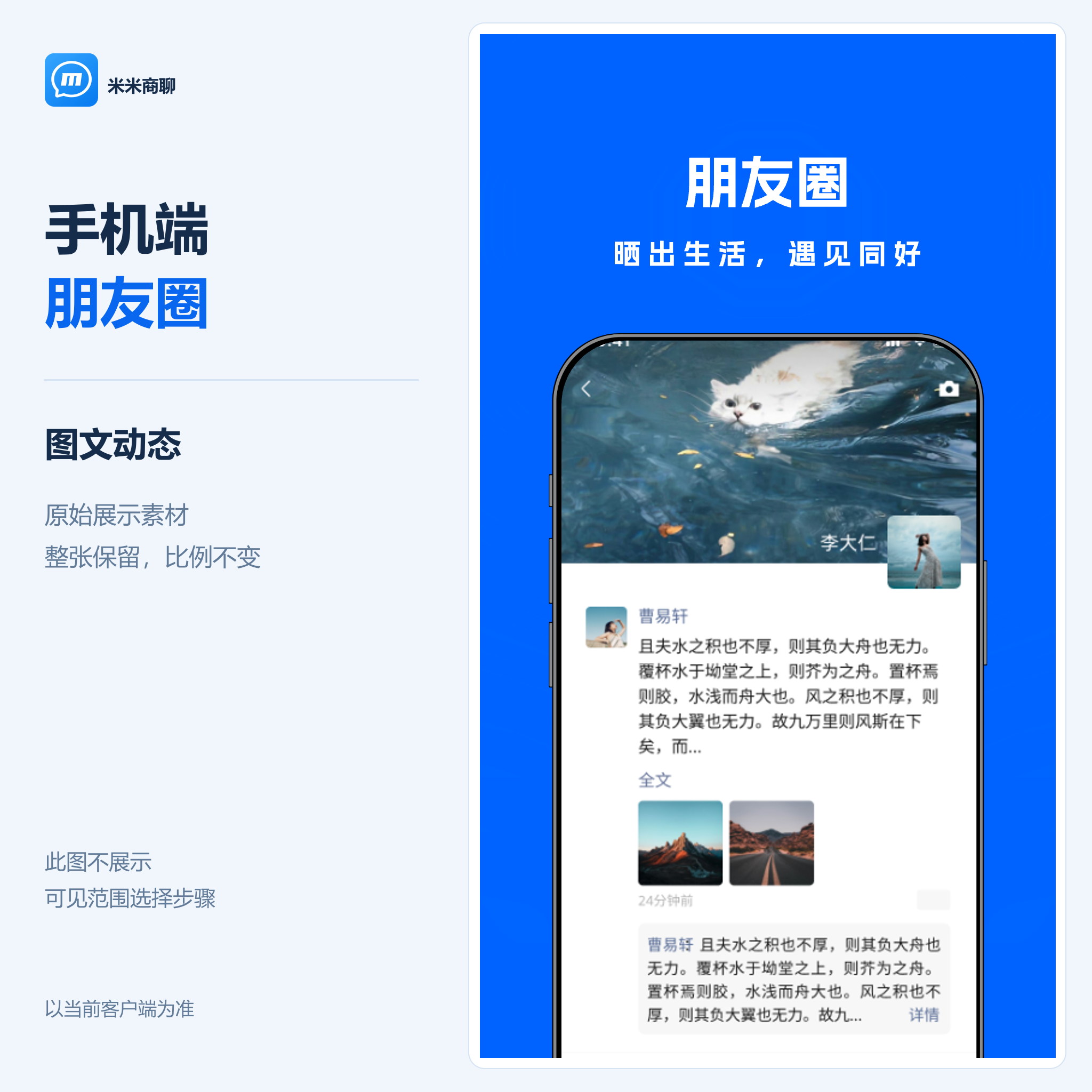
原始手机端朋友圈素材完整保留并等比例排版,此图不展示可见范围选择步骤。可查看原始展示素材。
手机端发布动态可以用文字搭配图片或视频,图片与视频二选一。发布前检查文字是否清楚、素材是否选对、分享对象是否合适。可以在文案中写明事件背景,让看到动态的人知道这条内容与什么有关。
例如,展示某次活动准备进展时,可以用一段说明配现场图片,并选定需要了解情况的好友。品牌强调独立沟通空间,也允许用户按自己的需要分享日常生活。
发布后调整范围与修改正文有区别
已发布动态可以从详情中的相应菜单调整可见范围。发布后的正文不能直接编辑,因此文字内容应在发布前仔细检查。调整谁能查看,与改动已发布文字是两个不同的操作,不应混为一谈。
查看旧动态时,可以结合当前内容用途检查范围是否仍然合适。需要进一步操作时,按照动态详情中的实际入口处理。
置顶不会扩大查看权限
需要优先展示的一条动态可以置顶,也可以取消置顶。原本仅向指定好友展示的动态,置顶后仍只向有查看权限的人展示;不会因为置顶就变成所有好友可见。
如果把阶段介绍作为置顶内容,建议在阶段变化后检查文字是否仍适用,再决定保留或取消置顶。这是内容维护建议。更多页面入口见五个核心页面指南、产品介绍及常见问题。
整理联系人可参看好友与分组指南;发布涉及个人资料的内容前,可结合隐私政策了解正式说明。本篇新增场景建议和说明图由米米商聊团队依据现有资料整理,AI 辅助制作。
米米商聊官方内容 · 由米米商聊团队发布